Vous avez une réponse à un appel d’offres à déposer avant ce soir, un accès à un service administratif en ligne qui vous résiste, et soudain vous tombez sur ce message : certificat numérique requis. Tout s’arrête. Ce n’est pas un simple fichier qu’on télécharge en trente secondes, c’est une démarche qui demande un peu de méthode. Certigna est l’une des autorités de certification les plus utilisées en France pour ces usages professionnels, et ce guide vous accompagne de la commande jusqu’à l’utilisation quotidienne, sans détour.
Ce qu’est vraiment Certigna (et pourquoi ça compte)
Certigna est une autorité de certification française, opérée par la société Dhimyotis, filiale du groupe Tessi. Elle délivre des certificats numériques conformes aux deux grands référentiels de confiance en vigueur : le RGS (Référentiel Général de Sécurité), cadre national défini par l’ANSSI, et le règlement européen eIDAS, qui harmonise la signature électronique à l’échelle de l’Union. Ces deux labels ne sont pas interchangeables : l’un engage votre responsabilité dans le droit français, l’autre vous ouvre des marchés et des procédures à l’échelle européenne.
Ce positionnement n’est pas anodin. Pour les marchés publics en France, les plateformes comme Chorus Pro, AWS Marchés ou e-Attestations exigent désormais une signature électronique qualifiée conforme eIDAS. Passer par Certigna, c’est s’assurer que votre signature a une valeur juridique reconnue, que vous soyez auto-entrepreneur, dirigeant de PME ou agent d’une collectivité.
Les différents certificats Certigna : lequel vous correspond ?
Certigna propose plusieurs niveaux de certification, chacun adapté à un périmètre d’usage précis. Avant de commander, il faut savoir exactement ce qu’on cherche : une simple authentification sur un portail, ou une signature qualifiée à valeur légale renforcée ? Le tableau ci-dessous synthétise les trois grandes familles.
| Certificat | Niveau de sécurité | Type de signature | Support | Délai d’obtention | Prix indicatif |
|---|---|---|---|---|---|
| Certigna ID RGS* | RGS niveau 1 | Avancée | Logiciel (fichier PKCS#12 .p12) | 2 à 3 jours ouvrés | À partir de 39 € HT / an |
| Certigna ID RGS**/eIDAS | RGS niveau 2 / eIDAS qualifié | Qualifiée | Clé USB cryptographique (token) | 7 à 10 jours ouvrés | À partir de 89 € HT / an |
| Cachet personne morale | RGS* ou RGS**/eIDAS | Cachet électronique (entreprise) | Logiciel ou token | Variable selon niveau | Sur devis / grille tarifaire Certigna |
Le RGS* couvre la grande majorité des usages courants : connexion à des téléservices, envoi de dossiers administratifs dématérialisés, signature de courriers professionnels. Le RGS**/eIDAS s’impose dès que vous répondez à des marchés publics ou que vous signez des actes engageants à l’échelle européenne. Ce n’est pas un luxe, c’est une obligation.
Comment demander votre certificat Certigna pas à pas
La commande se fait depuis le site certigna.com, via votre espace client personnel. Le parcours varie légèrement selon le certificat choisi, mais la structure reste la même. Pour un RGS*, comptez cinq étapes assez rapides. Pour un RGS**/eIDAS, la procédure est plus rigoureuse et implique une vérification d’identité.
Voici les grandes étapes du processus, dans l’ordre :
- Créer votre compte sur l’espace client Certigna et choisir votre offre.
- Remplir le formulaire de demande en ligne avec vos informations d’état civil et professionnelles.
- Télécharger les justificatifs demandés (pièce d’identité, justificatif de fonction pour les certificats entreprise).
- Pour le RGS**/eIDAS, envoyer les originaux des documents par courrier postal à Dhimyotis.
- Selon le niveau, une vérification d’identité en face à face peut être requise, réalisée par un mandataire agréé ou en agence.
- Réceptionner le certificat par email (RGS*) ou via l’envoi physique du token USB (RGS**/eIDAS).
- Procéder à l’installation sur votre poste, étape détaillée dans les sections suivantes.
Un point que beaucoup sous-estiment : les délais. Trois jours ouvrés pour le RGS*, c’est vrai dans les cas sans accroc. Dix jours pour le RGS**/eIDAS, c’est une moyenne, et elle peut s’allonger si les documents sont incomplets. Ne commandez jamais votre certificat la semaine d’une échéance importante.
Installer votre certificat sur Windows
Sous Windows, l’installation du fichier .p12 reçu par email se fait via l’assistant d’importation intégré au système. Un double-clic sur le fichier suffit à lancer la procédure : vous saisissez le mot de passe fourni lors de la commande, puis vous choisissez le magasin de certificats « Utilisateur local ». Windows gère ensuite le reste automatiquement. Chrome et Edge, qui s’appuient sur ce magasin système, reconnaissent le certificat immédiatement sans manipulation supplémentaire.
Firefox fonctionne différemment et c’est là que la plupart des utilisateurs bloquent. Le navigateur de Mozilla maintient son propre magasin de certificats, indépendant de celui de Windows. Pour que votre certificat soit utilisable dans Firefox, voici les étapes à suivre :
- Ouvrir Firefox, aller dans Paramètres > Vie privée et sécurité > Certificats.
- Cliquer sur « Périphériques de sécurité » puis sur « Charger ».
- Renseigner un nom de module (par exemple « Certigna PKCS#11 ») et indiquer le chemin vers la bibliothèque PKCS#11 fournie par Certigna ou Dhimyotis.
- Valider, puis importer le certificat via « Afficher les certificats » > « Vos certificats » > « Importer ».
- Vérifier que le certificat apparaît bien dans la liste et qu’il est associé au bon profil Firefox.
Cette manipulation est documentée dans les guides officiels de Certigna pour Firefox, mais elle est souvent ignorée dans les tutoriels généralistes. Si votre certificat est bien installé sous Windows mais invisible dans Firefox, c’est systématiquement là que ça coince.
Installer votre certificat sur Mac
Sur macOS, l’installation passe par le Trousseau d’accès, l’outil natif Apple de gestion des certificats. En temps normal, un double-clic sur le fichier .p12 suffit à l’importer dans votre trousseau personnel. Mais si vous êtes sous macOS Sonoma (version 14) ou Sequoia (version 15), la procédure est plus exigeante et le guide officiel Certigna a d’ailleurs été mis à jour pour en tenir compte.
Ces versions récentes de macOS nécessitent l’installation préalable du middleware Idopte, l’outil développé par Dhimyotis pour assurer la communication entre votre certificat (notamment sur clé USB) et les applications. L’installation doit être réalisée avec un compte administrateur, et un patch complémentaire est à installer après Idopte. Ce patch est souvent omis, et c’est lui qui provoque les erreurs de détection du token ou les messages « certificat non valide » au moment de signer. Vérifiez toujours que la version du pilote téléchargé correspond exactement à votre version de macOS, pas à la version précédente.
Utiliser votre certificat : signature et authentification au quotidien
Une fois installé, votre certificat Certigna devient un outil concret et polyvalent. Ses trois usages principaux sont la signature de documents PDF, l’authentification sur les plateformes administratives et l’accès au SIV (Système d’Immatriculation des Véhicules) pour les professionnels de l’automobile. Dans chacun de ces cas, le certificat prouve votre identité de façon cryptographique et garantit l’intégrité du document signé.
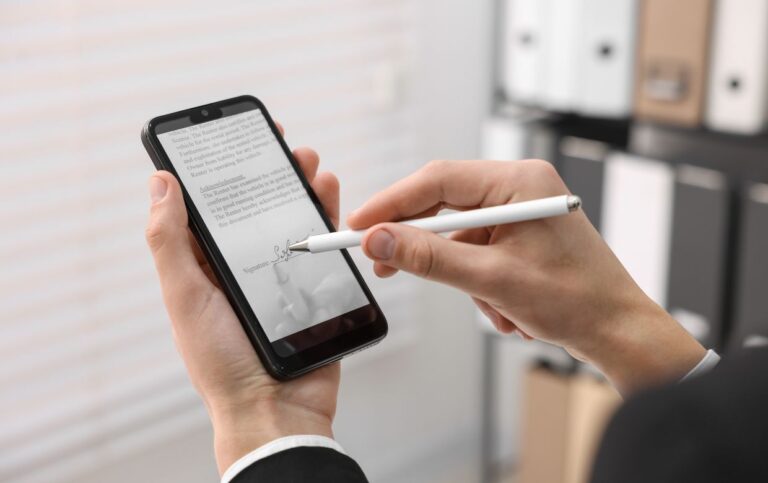
Pour signer un PDF avec Adobe Acrobat Reader, la procédure est directe : ouvrez le document, allez dans Outils > Certificats > Signer numériquement, tracez une zone de signature, puis sélectionnez votre certificat Certigna dans la liste. Le fichier signé porte alors une signature horodatée et vérifiable par n’importe quel logiciel compatible. Ce n’est pas une formalité, c’est une preuve.
Ce que personne ne vous dit sur le renouvellement
Voilà quelque chose que la plupart des articles sur Certigna passent sous silence : depuis le 15 juillet 2025, les certificats d’une durée de 3 ans ne sont plus commercialisés. La durée maximale est désormais fixée à 825 jours, soit un peu moins de deux ans et trois mois. Cette évolution répond aux nouvelles exigences internationales en matière de cybersécurité, qui imposent un raccourcissement de la durée de vie des certificats pour limiter les fenêtres d’exposition aux risques.
Si vous aviez commandé un certificat 3 ans avant cette date et qu’il n’avait pas encore été activé, Certigna l’a automatiquement transformé en deux certificats successifs de 2 ans. Un changement discret, mais qui modifie votre calendrier de renouvellement. Pour les certificats SSL, Certigna propose désormais le protocole ACME, qui permet un renouvellement automatique toutes les 90 jours sans aucune intervention manuelle. Cette option est recommandée pour tous les environnements serveurs gérés par des équipes techniques.
Ce changement va forcer des milliers de professionnels à revoir leur organisation. Un certificat qu’on « pose et oublie » pendant trois ans, c’est terminé.
Que faire en cas de problème ?
L’installation se passe rarement sans accroc lors d’une première fois. Les erreurs rencontrées reviennent souvent aux mêmes causes, et connaître les bonnes pistes de résolution évite une heure de recherche inutile.
Avant de contacter le support Certigna, vérifiez les points suivants dans l’ordre :
- Le certificat de l’autorité intermédiaire est-il installé ? Sans lui, Windows ou Firefox peut refuser de valider la chaîne de confiance. Ces certificats intermédiaires sont téléchargeables gratuitement sur certigna.com, dans la rubrique « Autorités de certification ».
- Sous Firefox, le module PKCS#11 est-il bien chargé dans les périphériques de sécurité ? C’est la cause numéro un des certificats « invisibles » dans ce navigateur.
- Si vous utilisez un token USB, le pilote du lecteur est-il installé et le périphérique reconnu par le système ? Ouvrez le gestionnaire de périphériques Windows ou l’utilitaire Idopte sur Mac pour le vérifier.
- Le mot de passe saisi lors de l’importation est-il correct ? Il vous a été communiqué par email ou courrier au moment de la livraison, distinct du mot de passe de votre espace client.
- Votre certificat est-il encore valide ? La date d’expiration est consultable directement dans le magasin de certificats Windows ou dans le Trousseau d’accès macOS.
La FAQ officielle Certigna, disponible sur certigna.com, couvre la quasi-totalité des cas d’erreur documentés. Le support téléphonique Dhimyotis prend le relais pour les situations spécifiques, notamment les problèmes de token non reconnu ou les renouvellements complexes.
Un certificat numérique, c’est votre signature. Et comme toute signature, elle engage. Autant savoir exactement ce qu’on signe.